Cấu hình kho dùng chung giữa các shop
Tạo nhóm shop mới chỉ là bước đầu. Bạn cần ghép đúng sản phẩm và từng màu, cỡ thì các shop mới dùng chung được số tồn.
Nhóm ĐANG CHẠY nhưng vẫn 0 liên kết?
Như hình bên dưới, nhóm kho đã có hai shop nhưng chưa ghép mặt hàng nào. “ĐANG CHẠY” chỉ cho biết nhóm đang bật; “0 Nhóm liên kết” nghĩa là chưa có mặt hàng được đưa vào đồng bộ.
Nếu chưa có nhóm, bấm Tạo nhóm sync, đặt tên dễ nhớ và chọn ít nhất hai shop. Một shop chỉ thuộc một nhóm kho. Nếu nhóm đã có sẵn, mở nhóm đó để ghép hàng; không cần tạo thêm.
Chọn chiều đồng bộ theo cách bạn quản lý hàng
- Các shop cùng bán từ một kho → 2 Chiều
- Đơn ở mỗi shop đều làm thay đổi kho chung, và các shop cùng nhận số tồn mới. Đây là lựa chọn cho hai gian hàng cùng bán một nguồn hàng.
- Shop đã có phần mềm kho quản lý → Chỉ Đọc
- Shopeebot lấy biến động từ shop đó nhưng không đẩy tồn ngược lên. Shop này được đánh dấu Master để dùng làm nguồn khi đặt lại tồn.
- Shop chỉ nhận số tồn → Chỉ Ghi
- Shop nhận số mới từ kho chung, nhưng đơn bán tại đó không làm trừ kho chung. Chỉ chọn nếu bạn chủ động muốn bỏ qua biến động bán của shop này.
Chọn một trong ba cách ghép hàng
- Chưa có SKU giống nhau: Gợi ý ghép thông minh
- Bấm Gợi ý ghép thông minh (Không cần SKU), rồi kiểm tra sản phẩm và phân loại được đề xuất ở từng shop. Ví dụ, áo đen size M phải ghép với đúng áo đen size M. Sửa đề xuất sai hoặc chọn Bỏ qua / Không có, rồi xác nhận lưu.
- Chỉ ghép vài món: Link sản phẩm tay
- Đặt tên nhóm tồn kho, chọn sản phẩm và phân loại tương ứng ở tất cả các shop, rồi bấm Lưu nhóm link. Mỗi nhóm link đại diện cho một phân loại hàng dùng chung.
- SKU đã khớp giữa các shop: Auto-Map bằng SKU
- Dùng khi cùng một mã SKU thực sự chỉ cùng một mặt hàng. Auto-Map xóa các nhóm liên kết cũ rồi ghép lại theo SKU, nên cần rà mã trước khi xác nhận, nhất là khi đã ghép tay.
Ghép xong, kiểm tra gì?
Số Nhóm liên kết đã tăng
Mở các nhóm vừa lưu và đối chiếu shop, màu, cỡ. Ghép nhầm phân loại sẽ khiến số tồn được cập nhật sang sai hàng.
Nhóm đang bật và có kết quả đồng bộ
Xem trạng thái nhóm và tab Lịch sử đồng bộ. Ứng dụng Desktop cần đang mở, có mạng và shop còn kết nối để tự chạy.
Các nút bên phải tên kho dùng lúc nào?
- Muốn đổi tên, shop hoặc chiều đồng bộ
- Bấm biểu tượng bút chì để Sửa cấu hình nhóm sync. Dùng nút nguồn để tạm dừng nhóm khi cần; tạm dừng không xóa các liên kết.
- Muốn lấy lại tồn từ một shop chuẩn
- Nút hai mũi tên là Force Sync: đặt lại kho chung theo shop Master. Nếu không có Master, hộp thoại yêu cầu chọn shop chuẩn. Đây không phải nút làm mới danh sách; kiểm tra tồn nguồn trước khi xác nhận.
- Muốn giữ một mốc tồn để khôi phục
- Nút hình hộp mở Sao lưu (Snapshot) tồn kho. Tạo một bản sao lưu trước khi thay đổi lớn; kiểm tra kỹ trước khi khôi phục số tồn cũ.
- Muốn bỏ hẳn nhóm
- Nút thùng rác xóa nhóm shop và các nhóm tồn kho bên trong. Nếu chỉ cần ngừng đồng bộ một lúc, dùng tạm dừng thay vì xóa.
Đồng bộ tồn kho
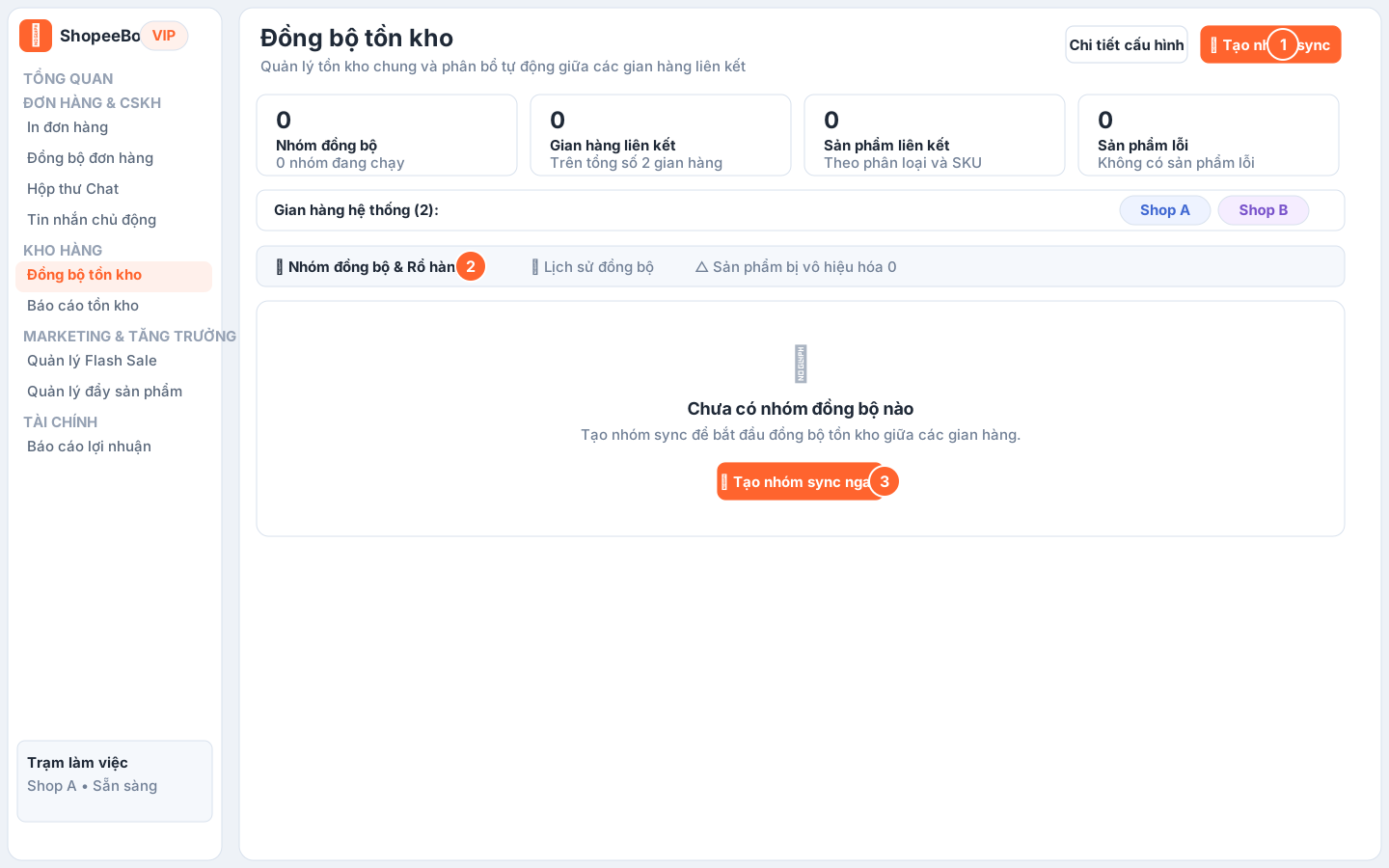
- 1Tạo nhóm sync
Bắt đầu tạo nhóm đồng bộ tồn kho.
- 2Danh sách nhóm
Xem các nhóm đồng bộ sau khi tạo.
- 3Tạo nhóm ngay
Lối tắt để bắt đầu khi danh sách đang trống.
Cấu hình nhóm đồng bộ tồn kho
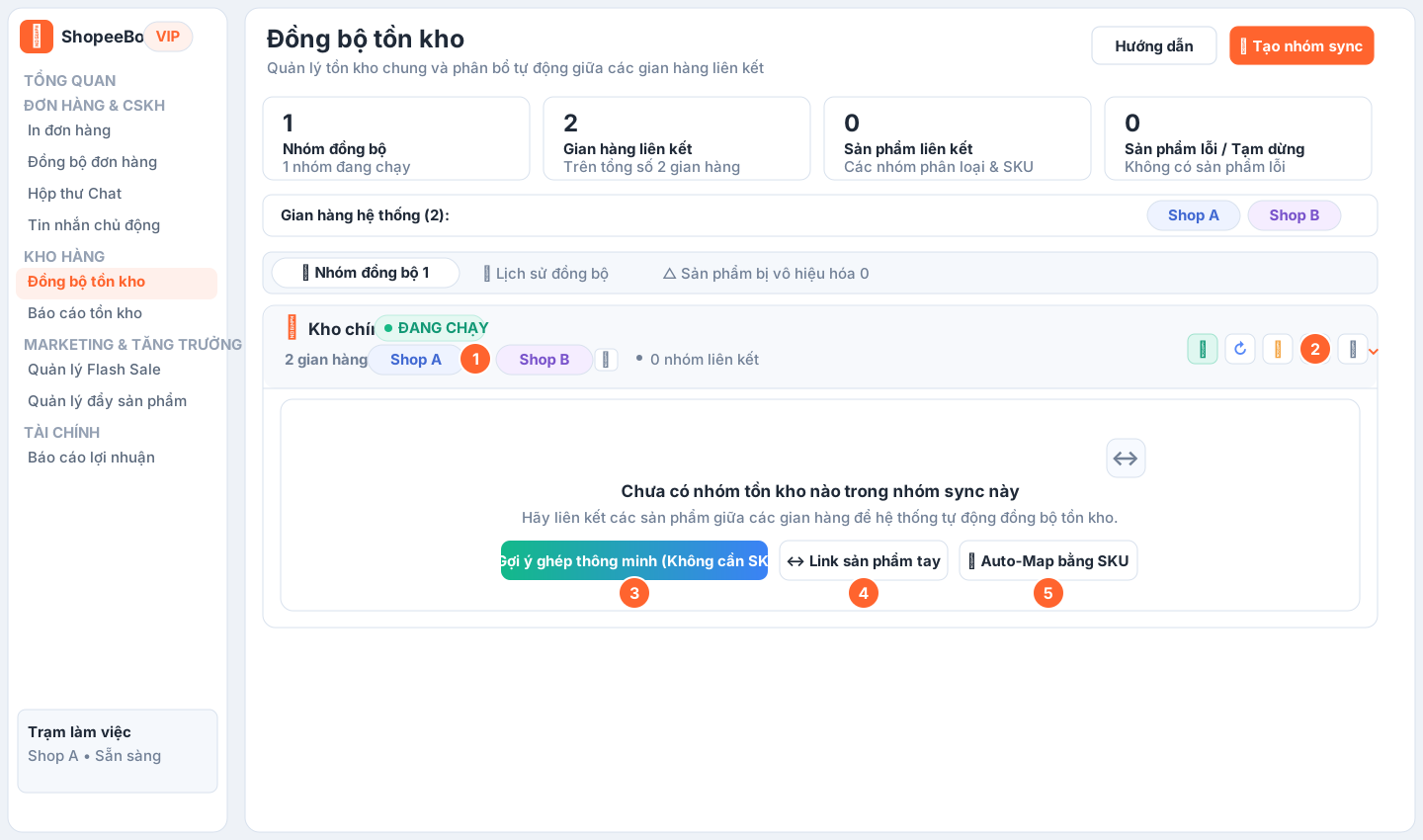
- 1Shop và chiều đồng bộ
Xem hai shop và chiều đồng bộ được cấu hình trong nhóm.
- 2Cấu hình nhóm
Mở thao tác cấu hình của nhóm kho.
- 3Gợi ý ghép thông minh
Ghép sản phẩm giữa hai shop mà không cần SKU trùng nhau.
- 4Link sản phẩm tay
Chọn thủ công các sản phẩm cần liên kết.
- 5Auto-Map bằng SKU
Tự ghép sản phẩm dựa trên SKU.