Hướng dẫn cài đặt và mở ứng dụng trên macOS & Windows
Khi mở ShopeeBot Desktop lần đầu sau khi tải về, macOS và Windows sẽ hiển thị hộp thoại xác nhận bảo mật. Làm theo đúng các bước bên dưới để cấp quyền và khởi chạy ứng dụng.
Trên macOS, khi hiện thông báo “Shopeebot” Not Opened, TUYỆT ĐỐI KHÔNG bấm “Move to Trash” (Chuyển vào Thùng rác). Hãy bấm “Done”, sau đó vào System Settings → Privacy & Security → nhấn “Open Anyway” để cho phép mở ứng dụng. Trên Windows, khi hiện bảng Windows protected your PC, hãy bấm “More info” rồi chọn “Run anyway”.
Trên macOS: Kéo vào Applications & mở khóa bảo mật Gatekeeper (5 bước)
Bước 1: Kéo biểu tượng Shopeebot thả vào thư mục Applications
Mở file bộ cài macOS vừa tải về. Trong cửa sổ hiện ra, giữ chuột kéo biểu tượng Shopeebot màu cam thả sang thư mục Applications ở bên phải để chép ứng dụng vào máy Mac.
Bước 2: Mở ứng dụng lần đầu — Bấm “Done” (Tuyệt đối KHÔNG bấm Move to Trash)
Mở thư mục Applications (hoặc Launchpad) và nháy đúp vào Shopeebot. Khi macOS hiện hộp thoại “Shopeebot” Not Opened (Apple could not verify “Shopeebot” is free of malware...), tuyệt đối KHÔNG bấm “Move to Trash” vì sẽ xóa ứng dụng vào thùng rác. Hãy bấm vào nút “Done” ở bên dưới để đóng hộp thoại.
Bước 3: Mở System Settings → Privacy & Security → Nhấn “Open Anyway”
Mở System Settings (Cài đặt hệ thống của máy Mac), chọn mục Privacy & Security (Quyền riêng tư & Bảo mật) ở thanh bên trái rồi cuộn xuống phần Security. Tại dòng thông báo “Shopeebot” was blocked to protect your Mac, bấm vào nút “Open Anyway” ở bên phải.
Bước 4: Xác nhận “Open Anyway” trong hộp thoại Open “Shopeebot”?
Một hộp thoại xác nhận Open “Shopeebot”? sẽ hiện ra với nút màu xanh nổi bật là Move to Trash. Chú ý KHÔNG bấm Move to Trash, mà bấm vào nút “Open Anyway” ở ngay giữa hộp thoại.
Bước 5: Nhập mật khẩu máy Mac (hoặc Touch ID) và bấm “OK” để khởi chạy
Khi bảng xác thực quyền quản trị (You are attempting to open an app...) xuất hiện, nhập Username và Password đăng nhập máy Mac của bạn rồi bấm “OK” (hoặc quét vân tay Touch ID). Ứng dụng ShopeeBot sẽ mở ngay và từ những lần sau bạn không cần thực hiện lại các bước này.
Trên Windows 10 / 11: Vượt SmartScreen & chạy trình cài đặt Shopeebot Setup (4 bước)
Bước 1: Giải nén và chạy file Shopeebot Setup.exe → Bấm “More info”
Giải nén file Shopeebot-win.zip (bấm chuột phải chọn Extract All...) rồi nháy đúp chạy file Shopeebot Setup.exe bên trong. Khi xuất hiện cửa sổ màu xanh Windows protected your PC, không bấm nút Don't run. Hãy bấm vào dòng chữ gạch chân “More info” nằm ngay dưới đoạn thông báo.
Bước 2: Bấm nút “Run anyway” (hoặc “Run”) để cho phép chạy bộ cài
Sau khi bấm More info, cửa sổ hiển thị thông tin App: Shopeebot Setup.exe và xuất hiện nút “Run anyway” ở góc dưới bên phải (hoặc nếu hiện bảng SmartScreen can't be reached right now thì bấm trực tiếp nút “Run”). Bấm vào đó để bắt đầu cài đặt.
Bước 3: Đợi cửa sổ Shopeebot Setup (Installing) tự động cài đặt
Trình cài đặt Shopeebot Setup sẽ mở ra và tự động giải nén, thiết lập ứng dụng vào máy tính (thanh tiến trình màu xanh lá chạy trong vài giây).
Bước 4: Giữ tích chọn “Run Shopeebot” và bấm “Finish” để mở ứng dụng
Khi chuyển sang màn hình Completing Shopeebot Setup (Shopeebot has been installed on your computer), đảm bảo ô “Run Shopeebot” đang được tích chọn rồi bấm nút “Finish” ở góc dưới để khởi chạy ngay ShopeeBot Desktop.
Xử lý các tình huống thường gặp khi cài đặt
Lỡ bấm nhầm “Move to Trash” trên máy Mac
Nếu bạn vô tình bấm Move to Trash ở Bước 1 hoặc Bước 3, ứng dụng đã bị chuyển vào Thùng rác. Hãy mở Trash (Thùng rác) trên thanh Dock để lấy lại ứng dụng hoặc giải nén lại file Shopeebot-mac.zip, sau đó mở lại ứng dụng và bấm “Done” theo đúng hướng dẫn.
Không thấy nút “Open Anyway” trong mục Privacy & Security
Nút Open Anyway chỉ hiện trong Privacy & Security → Security ngay sau khi bạn vừa mở Shopeebot và bấm Done ở thông báo chặn. Hãy nháy đúp mở lại Shopeebot một lần, bấm Done, rồi nhìn lại phần Security trong System Settings.
Trên Windows không mở được file từ cửa sổ nén (.zip)
Hãy bấm chuột phải vào file Shopeebot-win.zip chọn Extract All... (Giải nén tất cả) ra một thư mục trước khi nháy đúp chạy file cài đặt.
Cài đặt & Cấp quyền mở ứng dụng trên macOS (5 bước)
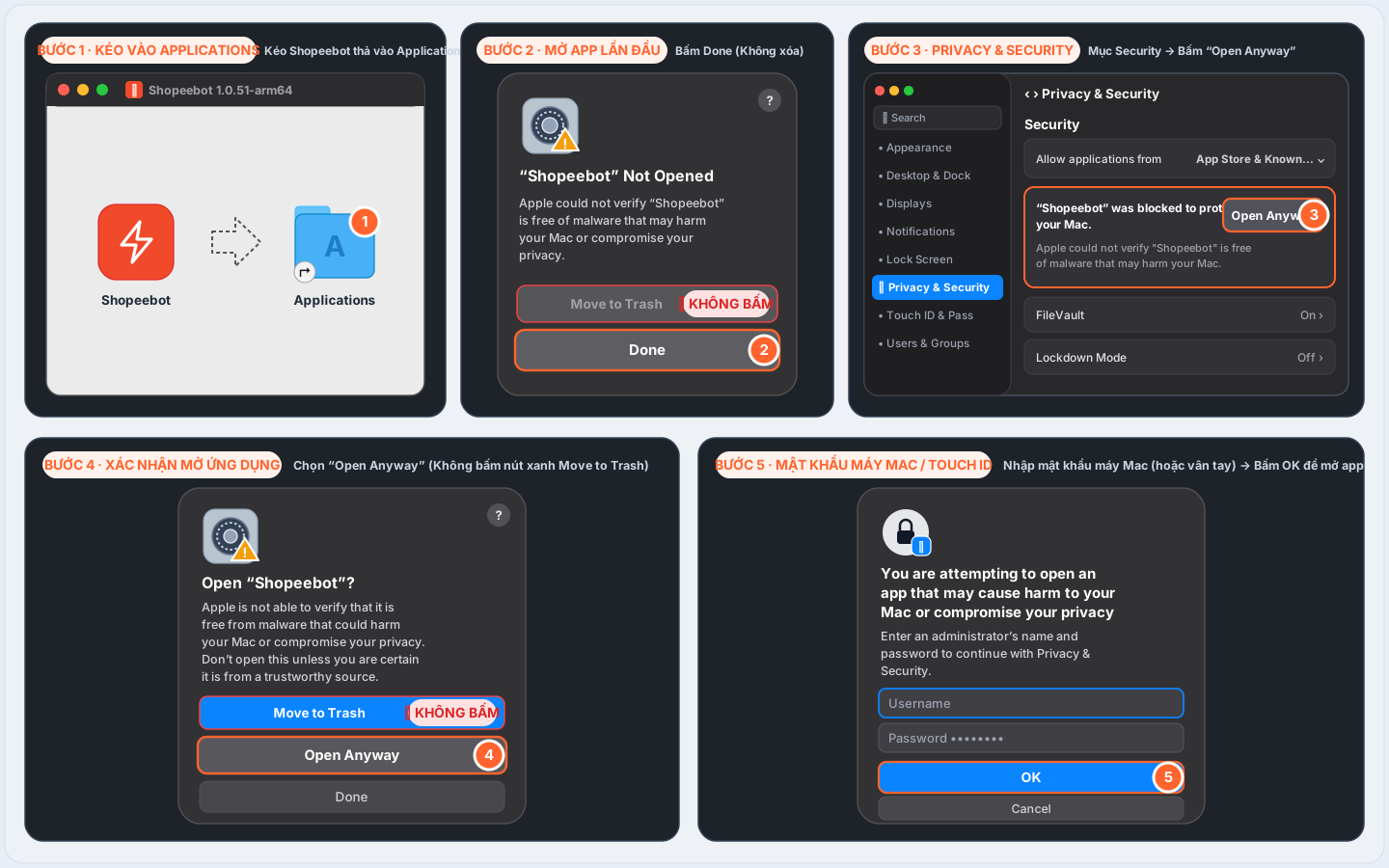
- 1Kéo Shopeebot vào Applications
Mở file bộ cài trên máy Mac, kéo thả biểu tượng Shopeebot sang thư mục Applications để cài đặt.
- 2Bấm Done (Không bấm Move to Trash)
Khi mở Shopeebot từ Applications lần đầu và hiện hộp thoại “Shopeebot” Not Opened, bấm Done để đóng (tuyệt đối không bấm Move to Trash).
- 3Privacy & Security → Open Anyway
Mở System Settings → chọn Privacy & Security ở thanh bên trái, kéo xuống mục Security rồi bấm nút Open Anyway cạnh dòng thông báo Shopeebot.
- 4Xác nhận Open Anyway
Trong hộp thoại xác nhận Open “Shopeebot”?, bấm nút Open Anyway ở giữa (không bấm nút xanh Move to Trash).
- 5Nhập mật khẩu máy Mac / Touch ID
Nhập mật khẩu quản trị viên máy Mac (hoặc xác thực vân tay Touch ID) rồi bấm OK để cho phép khởi chạy ứng dụng.
Cài đặt & Mở ứng dụng trên Windows 10/11 (4 bước)
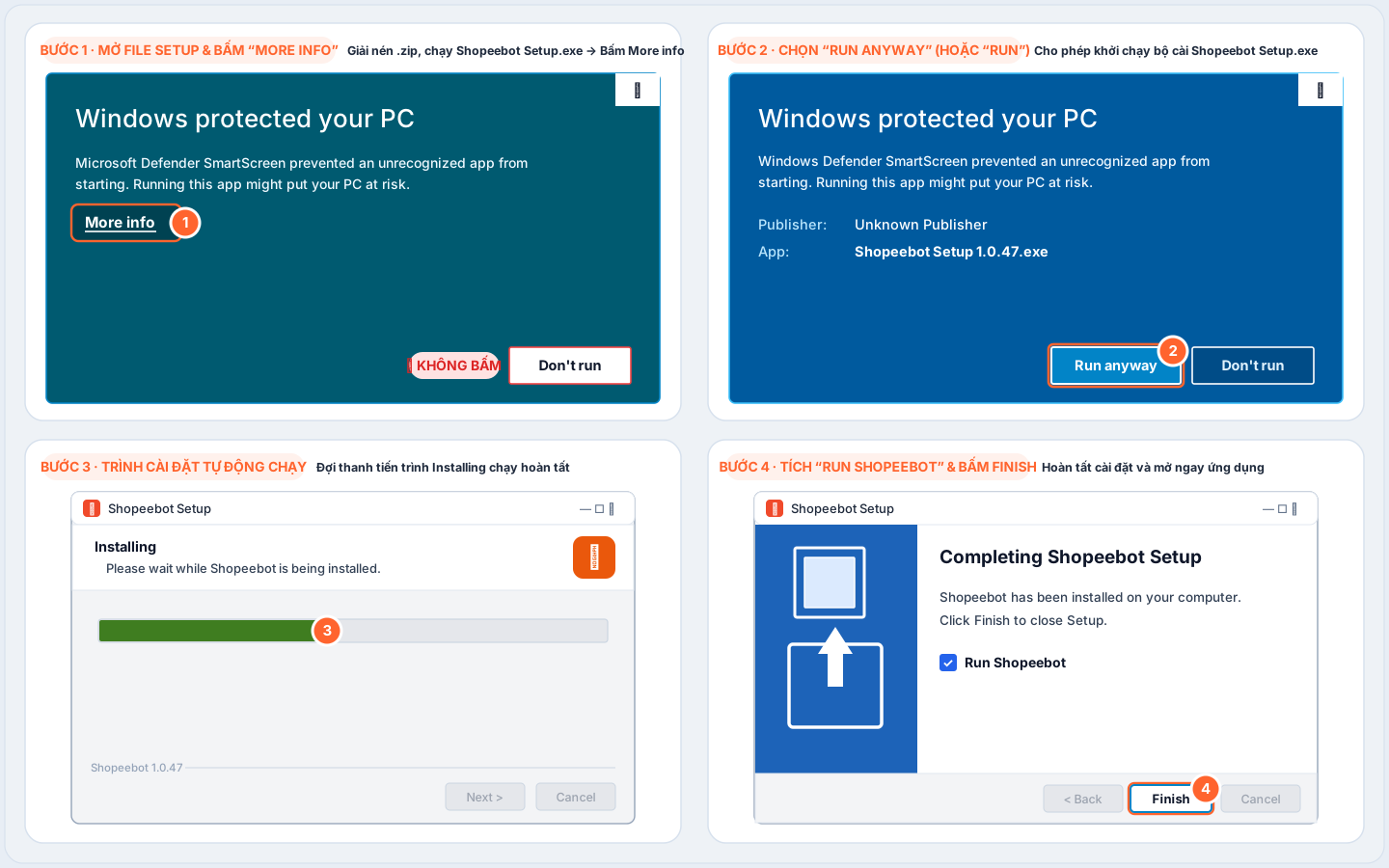
- 1Chạy file Setup & bấm More info
Giải nén file .zip tải về và nháy đúp chạy Shopeebot Setup.exe. Khi hiện cửa sổ Windows protected your PC, bấm vào chữ gạch chân More info (không bấm Don't run).
- 2Chọn Run anyway (hoặc Run)
Bấm nút Run anyway (hoặc nút Run nếu hiện thông báo SmartScreen can't be reached) ở góc dưới bên phải để cho phép chạy bộ cài.
- 3Đợi trình cài đặt Shopeebot Setup chạy
Cửa sổ Installing sẽ tự động giải nén và cài đặt ứng dụng vào máy tính trong vài giây.
- 4Tích Run Shopeebot & bấm Finish
Tại màn hình Completing Shopeebot Setup, giữ tích chọn ô Run Shopeebot rồi bấm nút Finish để mở ngay ứng dụng.