Tạo Flash Sale: chọn giá, số lượng và giờ chạy
Điều cần kiểm tra kỹ nhất là giá bán và lượng hàng dành cho từng màu, cỡ. Sau đó chọn ngày, giờ và cách tạo Flash Sale phù hợp.
Chọn cách tham gia Flash Sale
- Chiến dịch tự động (JIT)
- Chọn Chiến dịch tự động (JIT) nếu muốn tạo một lần rồi để ứng dụng tìm các khung Flash Sale phù hợp sắp bắt đầu trong ngày, giờ bạn đã đặt.
- Ma Trận Khung Giờ (Tạo Trước)
- Dùng phần tạo trước để chọn một shop và khung Flash Sale Shopee đang mở cho đăng ký. Bạn tự chọn khung muốn tham gia thay vì chờ ứng dụng tìm gần giờ chạy.
Rà từng sản phẩm trước khi lưu
Giới hạn đợt
Chọn tối đa 10 sản phẩm cho một đợt, sau đó mở từng sản phẩm và chọn phân loại muốn tham gia. Đừng mặc định mọi màu hoặc kích cỡ đều nên chạy chung giá.
Đặt giá và lượng bán
Nhập giá Flash Sale cho từng phân loại; giao diện kiểm tra mức giảm trong khoảng 5–90%. Chọn lượng dành riêng cho đợt: phần này được trừ khỏi tồn kho khả dụng trong thời gian chương trình.
Kiểm tra giới hạn mua
Đặt giới hạn số lần mua cho mỗi sản phẩm trong slot. Giá trị 0 nghĩa là không giới hạn.
Trước khi bật chiến dịch
Ngày và giờ khớp
Slot phải nằm trong ngày hiệu lực và giao với ít nhất một khung giờ đã chọn.
Xem cảnh báo trùng
Kiểm tra sản phẩm hoặc phân loại bị trùng giữa các chiến dịch. Với phần trùng, cấu hình cập nhật gần nhất được ưu tiên.
Cân đối tồn thực tế
Nếu lượng còn lại không đủ, phân loại có thể bị bỏ qua khi thêm vào chương trình.
Quản lý Flash Sale
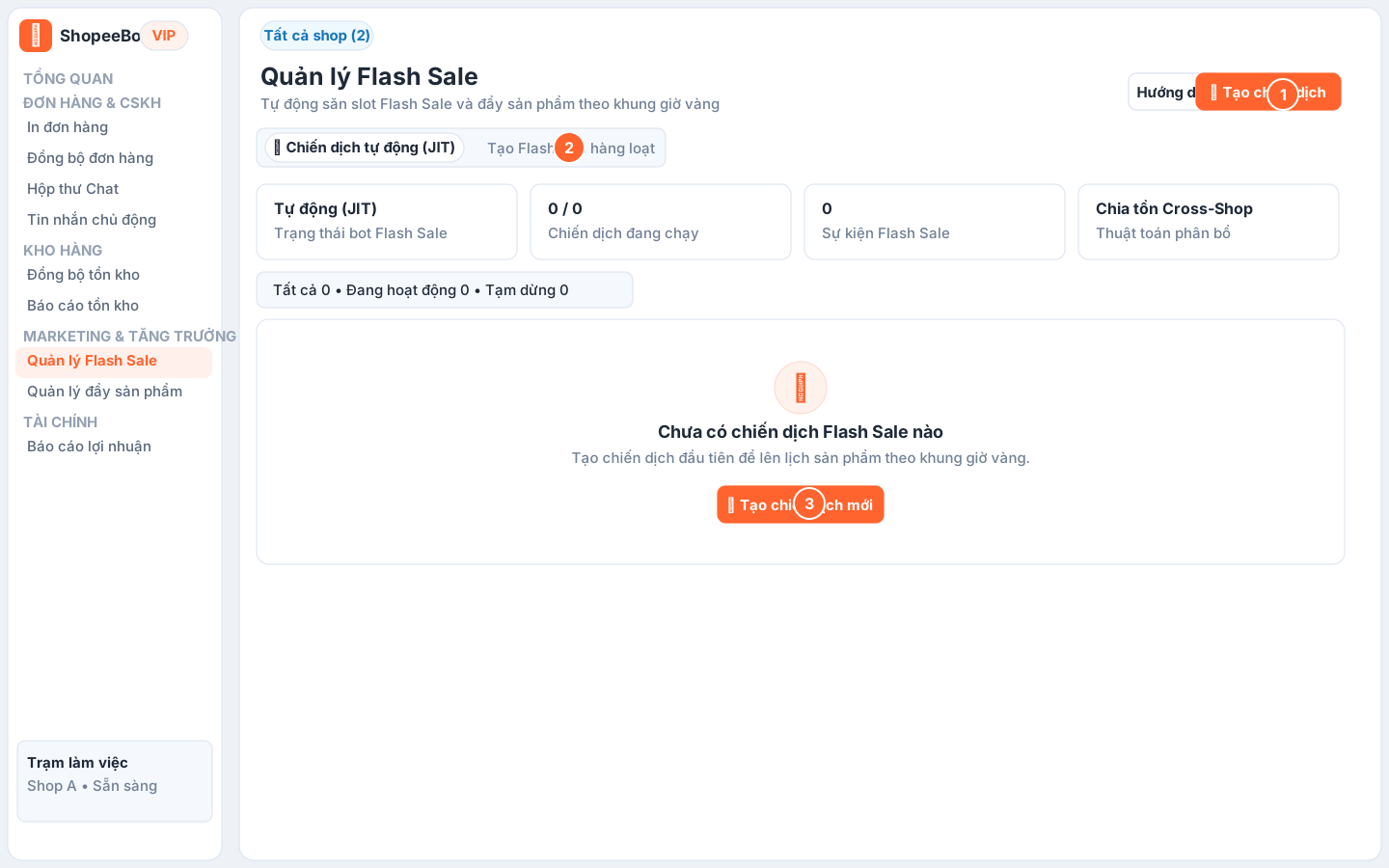
- 1Tạo chiến dịch
Mở biểu mẫu tạo chiến dịch Flash Sale.
- 2Chọn loại chiến dịch
Chuyển giữa chiến dịch tự động và tạo hàng loạt.
- 3Tạo từ trạng thái trống
Bắt đầu thiết lập chiến dịch mới.
Thiết lập chiến dịch Flash Sale
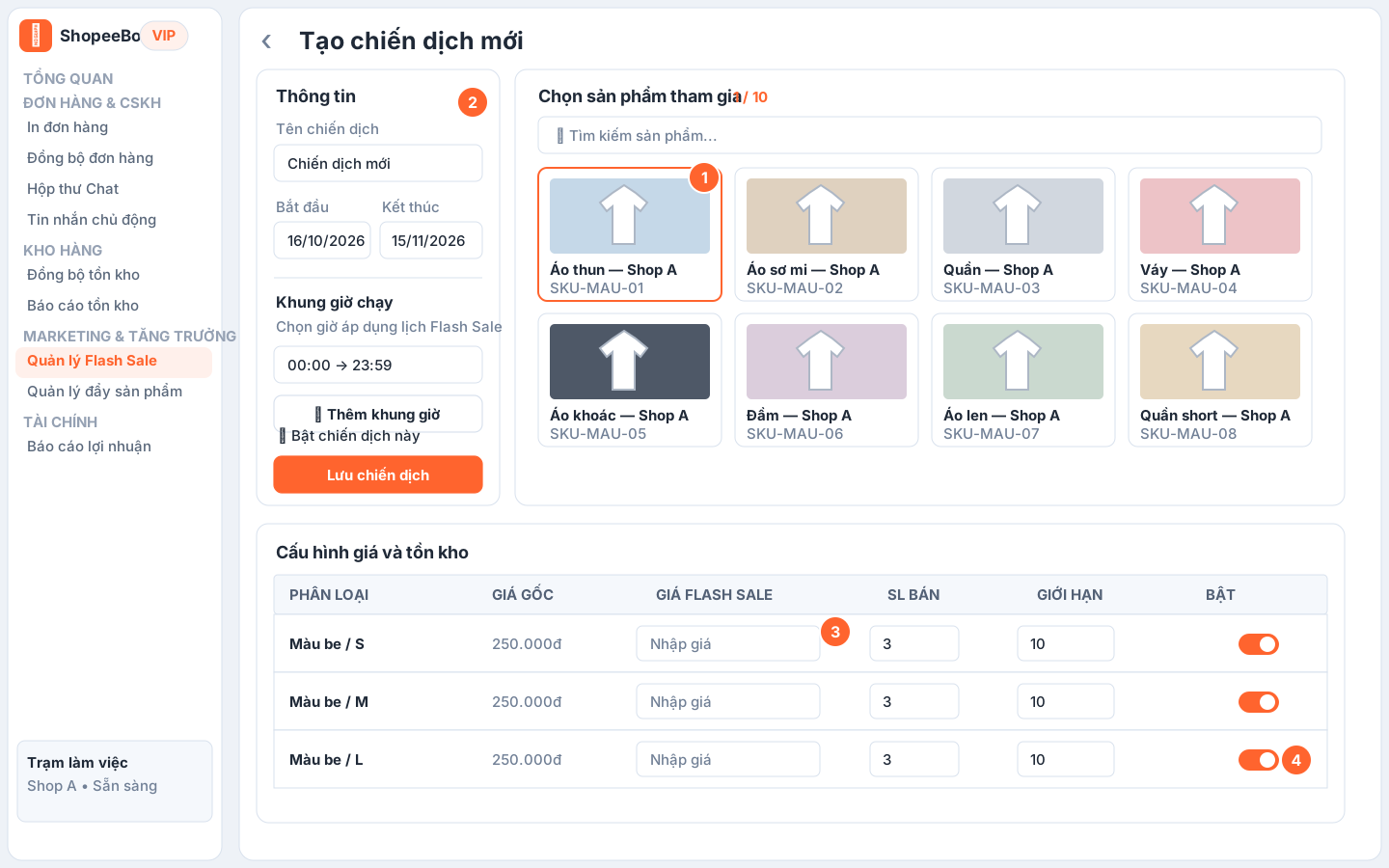
- 1Chọn sản phẩm
Chọn sản phẩm sẽ tham gia chiến dịch.
- 2Thông tin chiến dịch
Nhập tên và thời gian bắt đầu, kết thúc.
- 3Cấu hình giá và số lượng
Nhập giá Flash Sale và số lượng bán theo phân loại.
- 4Bật phân loại
Bật hoặc tắt từng phân loại trong chiến dịch.